
シフトリでは、次の順にシフトを作成します。
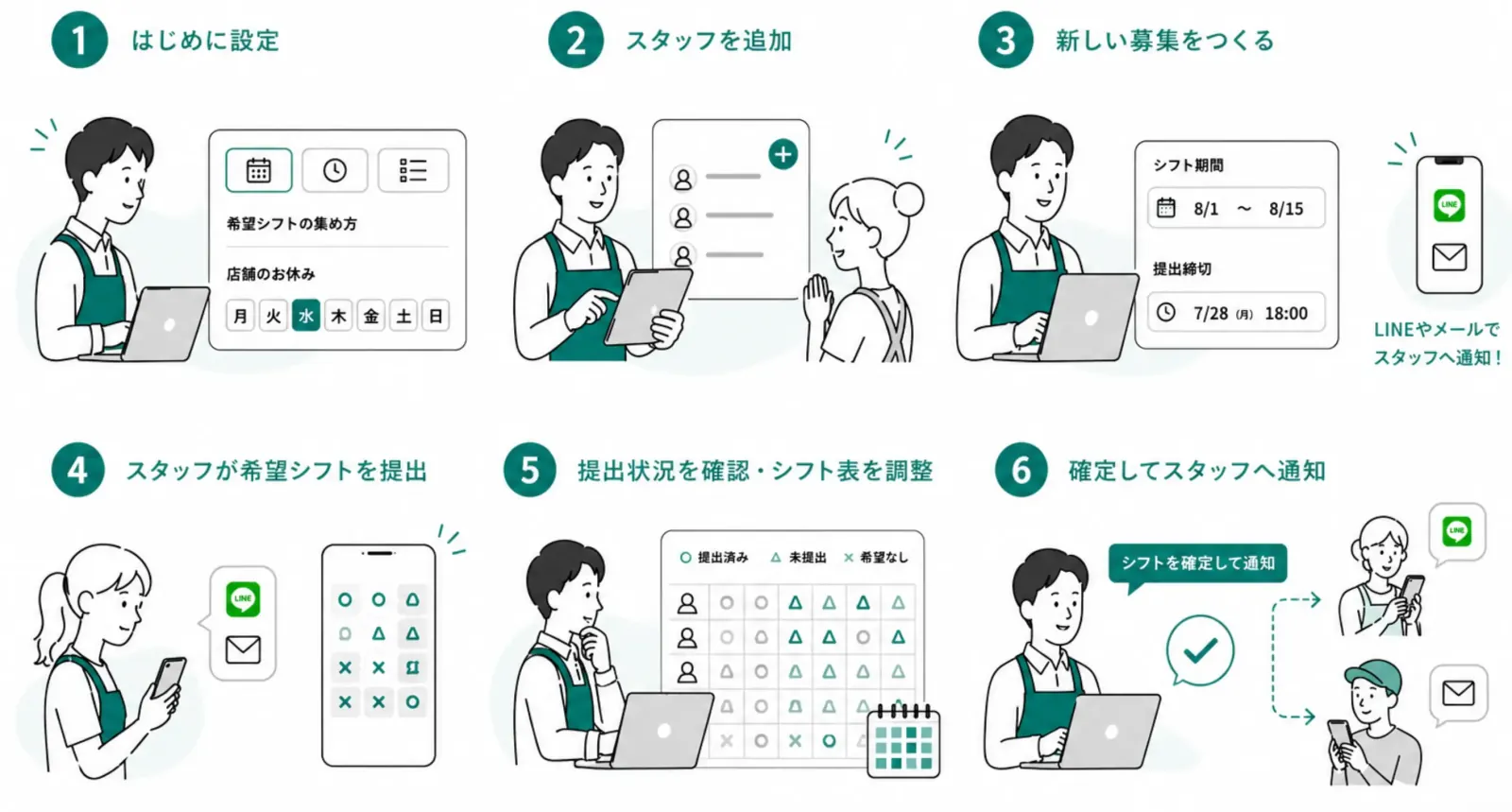
作成途中のシフト表は下書きとして保存できます。
スタッフから希望が届く前でも、シフト表の作成は始められます。
未提出のスタッフは、シフト表で区別して表示されます。
探し方
困りごとから探す
シフトリの仕組みを知る
シフトリでは、次の順にシフトを作成します。
作成途中のシフト表は下書きとして保存できます。
スタッフから希望が届く前でも、シフト表の作成は始められます。
未提出のスタッフは、シフト表で区別して表示されます。
スタッフは、LINEまたはメールで届いた提出リンクから希望シフトを提出します。
専用アプリのインストールや、シフトリへのログインは必要ありません。
リンクを開けない場合は、画面に表示された案内に従うか、シフト作成担当者へ連絡してください。
ダッシュボード上部の「編集」を押し、「希望シフトの集め方」で提出方法を選びます。
選んだ方法によって、スタッフの提出のしかたが変わります。
勤務区分は、同じ日に複数選べます。
選んだ提出方法は、次に作成するシフト募集から反映されます。
変更した提出方法は、これから作成するシフト募集から反映されます。
すでに作成した募集は、作成したときの提出方法のままです。
募集中のシフトを別の提出方法へ切り替えることはできません。
作り直す場合は、先に募集を削除するとどうなるかを確認してください。
ダッシュボードを開き、「スタッフ一覧」を表示します。
見出しの右側にある「スタッフを招待」を押してください。
開いた画面で、スタッフ本人に登録してもらうか、シフト作成担当者が手入力するかを選べます。
スタッフ本人に登録してもらう場合は、店舗専用のQRコードを読み取ってもらうか、登録リンクを共有してください。
申請が届いたら、ダッシュボードで承認します。
追加または承認すると、LINE連携の案内を送ります。
募集中のシフトがある場合は、希望シフトの提出リンクも送ります。
募集中のシフトがある状態でスタッフを追加すると、そのスタッフへ希望シフトの提出リンクを送ります。
店舗専用のQRコードや登録リンクから届いた申請を承認した場合も同じです。
提出リンクを送るのは、シフト開始前で、提出を受け付けている募集です。
削除した募集には送りません。
追加したスタッフをその募集の対象にしたくない場合は、「スタッフ詳細」の「設定」タブで「シフト対象」をOFFにしてください。
ダッシュボードの「スタッフ一覧」で対象スタッフを選び、「スタッフ詳細」の「設定」タブを開きます。
「シフト対象」をOFFにすると、そのスタッフはシフト表から外れます。
希望シフトの提出依頼や催促、確定シフトのお知らせも送られなくなります。
発行済みの提出リンクと閲覧リンクも使えなくなります。
すでに確定したシフトの割り当ては削除されません。
「シフト対象」をONに戻すと、既存の割り当ても再び表示されます。
ダッシュボードの「シフト一覧」で「新しい募集をつくる」を押します。
シフト期間と店舗のお休み、提出締切を確認して、募集を作成してください。
作成すると、シフト対象のスタッフへ提出リンクを送ります。
LINEで受け取れるスタッフにはLINEで、それ以外のスタッフにはメールで送ります。
締切前日の17:00をまだ過ぎていない場合は、未提出スタッフへの自動催促も予約します。
シフト期間や提出締切は、作成後に変更できません。
ダッシュボードの「シフト一覧」で、確認したい募集を探します。
募集の右側に「提出 3/5人」と表示され、提出した人数とシフト対象のスタッフ数が分かります。
募集を選ぶとシフト表が開き、スタッフごとの希望内容を確認できます。
まだ提出していないスタッフは「未提出」と表示されます。
提出締切前であれば、スタッフは最初に届いた提出リンクから希望シフトを変更できます。
リンクを開くと、現在の提出内容が入力された状態で表示されます。
内容を直してもう一度提出すると、以前の希望は新しい内容に置き換わります。
提出締切を過ぎたあとは、提出済みの内容を確認できますが、変更はできません。
提出締切は、設定した日の23:59です。
締切までに提出済みのスタッフは、締切後も内容を確認できますが、変更はできません。
まだ提出していないスタッフは、確認画面を経てはじめての提出ができます。
ただし、募集が確定済み、削除済み、またはシフト開始後の場合は提出できません。
提出締切の前日17:00に、まだ提出していないスタッフへ自動で催促を送ります。
LINEで受け取れるスタッフにはLINEで、それ以外のスタッフにはメールで送ります。
シフト対象外に設定したスタッフには送りません。
締切前日17:00を過ぎてから募集を作成した場合、自動催促は予約されません。
ダッシュボードの「シフト一覧」で、シフト表を作りたい募集を選びます。
シフト表には、スタッフが提出した希望と、未提出のスタッフが表示されます。
日付とスタッフを選び、勤務時間や出勤日、勤務区分を調整してください。
表示方法は、店舗設定で選んだ「時間指定」「日ごと」「勤務区分」によって変わります。
作成途中の内容は「下書き保存」で保存できます。
シフト表の「下書き保存」を押すと、スタッフへ通知せずに作成途中の内容を保存できます。
保存していない変更があるままダッシュボードへ戻ろうとすると、「保存する」か「保存しない」を選ぶ画面が表示されます。
「保存する」を選ぶと、下書きを保存してからダッシュボードへ戻ります。
「保存しない」を選ぶと、最後に保存したあとの変更は失われます。
シフト表では、確定前に確認してほしい内容をオレンジで、確定できない内容を赤で表示します。
確認事項は、未提出のスタッフに勤務を入れたときや、希望と違う勤務があるときに表示されます。
内容を確認したうえで、そのまま確定できます。
エラーは、店舗のお休みに勤務を入れたときなど、シフトとして保存できない場合に表示されます。
赤いエラーをすべて直すまで、シフトは確定できません。
「シフトを確定して通知」を押しても確認画面が開かない場合は、シフト表の上部に表示されたエラーを確認してください。
エラーの行を選ぶと、該当する日付とスタッフへ移動できます。
赤く表示された割り当てを直すと、そのエラーは一覧から消えます。
オレンジの確認事項だけが残っている場合は、内容を確認したうえで確定できます。
シフト期間がすでに終了している場合は、シフトを変更できません。
シフト表の「シフトを確定して通知」を押すと、現在の割り当てを確定し、シフト対象のスタッフへお知らせを送ります。
LINEで受け取れるスタッフにはLINEで、それ以外のスタッフにはメールで送ります。
スタッフは、届いた閲覧リンクから自分の確定シフトを確認できます。
確定した募集は、ダッシュボードの「シフト一覧」で「確定済み」と表示されます。
確定後もシフト期間が終了するまでは、シフト表を開いて修正できます。
ダッシュボードの「シフト一覧」で、修正したい「確定済み」のシフトを選びます。
シフト表で勤務内容を変更し、「もう一度通知」を押してください。
確認画面で「変更があるスタッフに通知」を押すと、変更内容が保存されます。
そのうえで、前回の通知から割り当てが変わったスタッフへ、新しい確定シフトを送ります。
編集しただけではスタッフへ通知されません。
シフト期間が終了したあとは、保存と通知ができません。
確定後にシフトを変更すると、前回の確定通知から割り当てが変わったスタッフだけが再通知の対象になります。
割り当てが変わっていないスタッフには送りません。
「もう一度通知」を押すと表示される確認画面で、通知対象のスタッフを確認できます。
前回の通知から変更がない場合は、通知を送りません。
希望シフトの集め方が「時間指定」の場合は、PCのシフト表で勤務時間をドラッグして入力できます。
ダッシュボードの「シフト一覧」で募集を開き、「日ごと」を表示してください。
「未提出」と表示されたスタッフにも、スタッフの行を勤務の開始時刻から終了時刻まで横にドラッグすると勤務時間を追加できます。
入力済みの勤務時間は、バーの左右の端をドラッグして変更できます。
デモで操作を確認する作成済みのシフト募集は、シフト期間と提出締切を変更できません。
内容を直す必要がある場合は、間違えた募集を削除して、新しい募集を作成してください。
募集を削除すると、すでに送った提出リンクは使えなくなります。
スタッフが提出済みの場合は、削除する前に提出内容を確認しておいてください。
ダッシュボードの「シフト一覧」で、削除したい募集の右側にある操作メニューを開き、「募集を削除」を選びます。
削除した募集はダッシュボードに表示されなくなり、元に戻せません。
スタッフへ送った提出リンクと閲覧リンクも使えなくなります。
スタッフがリンクを開くと、募集が削除されたことが表示されます。
あわせて、必要な場合はシフト作成担当者へ連絡するよう案内されます。
確定済みの募集も削除できるため、対象期間を確認してから削除してください。
シフト期間が終わったシフトは、保存も確定も再通知もできません。
内容の確認だけは、ダッシュボードの「過去のシフトを見る」からできます。
過去のシフトで「下書き保存」や通知のボタンを押すと、操作できない理由が表示されます。
これからのシフトを変更したい場合は、「現在のシフト」か「確定済み」から対象を開いてください。
提出リンクが使えないときは、まず画面に表示された案内を確認してください。
「このリンクでは提出できません」と表示された場合は、新しい案内が必要かどうか、シフト作成担当者へ確認してください。
募集が削除されている場合は、その募集には提出できません。
提出受付が終了している場合は、変更したい内容をシフト作成担当者へ連絡してください。
届いたリンクをほかのスタッフへ転送しても、そのスタッフの提出には使えません。
「このリンクではシフトを確認できません」と表示された場合は、「新しい閲覧リンクを受け取る」を押してください。
登録済みのメールアドレスを入力すると、新しい閲覧リンクを送ります。
LINEで受け取れるスタッフにはLINEで、それ以外のスタッフにはメールで送ります。
新しいリンクも届かない場合は、シフト作成担当者へ連絡してください。
ダッシュボードの「スタッフ一覧」で対象スタッフを選び、「スタッフ詳細」の「LINE」タブを開きます。
最初に、表示されているLINEの状態を確認してください。
ダッシュボードに「送れなかった通知があります」と表示されている場合は、対象を確認して再送できます。
メールも届かない場合は、スタッフのメールアドレスに誤りがないか確認してください。
送信に失敗した通知がある場合は、ダッシュボードの「TODO」に「送れなかった通知があります」と表示されます。
この項目を開くと、送れなかった通知の一覧が表示されます。
対象のスタッフ、通知の種類、募集期間のほか、LINEとメールのどちらで失敗したかも分かります。
1件ずつ「再送」を押すか、「すべて再送」でまとめて再送してください。
メールを再送しても失敗する場合は、「スタッフ一覧」で対象スタッフを開き、メールアドレスに誤りがないか確認してください。
状況を確認してご案内します。